一、多订阅混用痛点与测速并发实测数据
把所有节点堆在同一个默认列表里,不仅视觉杂乱,还会拖慢客户端的响应速度。我们在挂载 300 个混合节点的环境下对 v2rayN 进行了测速效率实测:
| 测速并发线程数 | 300节点完成耗时 | 误报超时率(假死) | 路由器 NAT 会话占用
|
|---|---|---|---|
| 单线程顺序测试 | 约 185 秒 | 低于 1% | 极低,无断流风险 |
| 10 线程并发测试 | 约 22 秒 | 约 2.5% | 适中,家用路由稳定运行 |
| 50 线程高并发测试 | 约 6 秒 | 高达 18% 以上 | 极高,廉价光猫易短暂断网 |
从实测数据可以看出,测速并非线程开得越高越好。当并发数超过 30 时,家用光猫或路由器的 NAT 连接表会被瞬间打满,导致原本正常的节点因为本地丢包而被误判为“-1ms(超时)”。将并发控制在 8 到 15 线程之间,是兼顾速度与准确率的黄金区间。
二、标准操作步骤:三步搞定分组管理与失效节点清理
步骤 1:建立独立订阅分组并设置过滤关键字
- 打开 v2rayN 主界面,点击顶部菜单栏的「订阅分组」->「订阅分组设置」。
- 点击「添加」,分别填入不同服务商的别名(备注)和订阅地址(URL)。
- 在「正则过滤」一栏中,如果只想保留特定地区或倍率节点,可以填入正则表达式(例如排除到期提示或高倍率节点),点击确定保存。
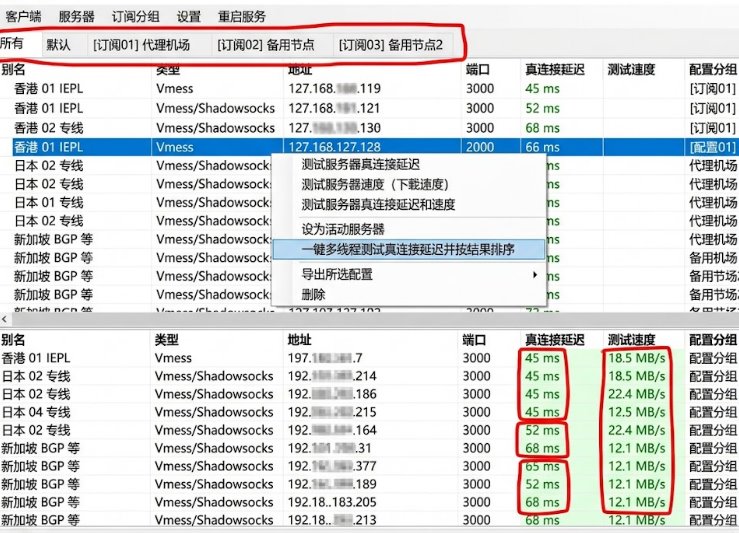
- 回到主界面后,每个订阅都会以独立的顶部标签页展示,互不干扰。
步骤 2:配置真连接测速地址与并发数
- 点击顶部「设置」->「参数设置」->「v2rayN设置」。
- 找到「测试服务器最大线程数」,将其修改为 10。
- 将「真连接测试地址」修改为轻量级 204 响应地址(如 http://www.gstatic.com/generate_204 或 http://cp.cloudflare.com/generate_204),确保测速反映真实的端到端握手耗时。
步骤 3:一键测速排序与批量移除无效节点
- 进入目标订阅分组标签页,按下快捷键 Ctrl + A 全选当前分组内的所有节点。
- 按下快捷键 Ctrl + R(或右键选择「测试服务器真连接延迟」)。
- 等待几秒测速完毕后,点击列表表头的「测试结果」列标题,节点会按照延迟从低到高自动排列。
- 右键点击列表空白处,选择「移除无效服务器结果」(或按快捷键清理所有结果为 -1ms 的节点),列表瞬间恢复清爽。
三、高频问答模块(FAQ)
Q1:为什么点击按延迟排序后,下次更新订阅顺序又乱了?
答:因为更新订阅默认会按照服务端下发的列表顺序重新拉取。如果希望常用优质节点固定在最上方,可以选中低延迟节点后右键选择「移动至顶层」,或者将几个主力节点复制到自定义的“常用精选”独立分组中。
Q2:真连接测试有延迟数字,但测速(Speedtest)显示为 0MB/s 是怎么回事?
答:真连接延迟仅发送几百字节的 HTTP 空包检测连通性,而速度测试需要下载数兆的测速文件。如果节点带宽拥塞或服务端限制了突发测速流量,就会出现能连通但测速失败的情况。日常选节点看真连接延迟即可,无需频繁跑满带宽测速,以免白白消耗订阅流量。
Q3:如何防止自动更新订阅时把我自己手动添加的自建节点冲掉?
答:自建节点切勿放在带有远程 URL 的订阅分组下。请在「订阅分组设置」中新建一个不填 URL 的纯本地分组(例如命名为“自建专线”),将手动导入的 vmess 或 vless 节点归类到该分组中,更新远程订阅时就完全不会波及自建节点。
四、总结与日常维护建议
管理大量节点的核心在于“分组隔离”与“定期筛除”。把测速并发线程调到 10 左右,每次更新订阅后顺手跑一次真连接测试并移除失效项,不仅能让客户端界面干净整洁,还能在主力线路波动时一秒切换到备选最快节点。