一、订阅更新失败的常见报错场景
在日常使用 v2rayN 时,点击顶部「订阅分组」->「更新全部订阅(不通过代理)」或「更新全部订阅(通过代理)」,日志窗口经常出现以下几类报错信息:
- `The remote server returned an error: (403) Forbidden`
- `The operation has timed out`(请求超时)
- `304 Not Modified`(显示未修改但节点实际上早已过期失效)
- `An error occurred while sending the request. (The underlying connection was closed)`
这类故障通常不是节点全部失效,而是因为获取节点列表的网络请求本身受到了阻碍。
二、四步排查与解决流程
步骤 1:排查“通过代理更新”引发的死锁
v2rayN 提供了两种更新方式:
- 更新全部订阅(不通过代理):由本地网络直接发起 HTTP 请求连接订阅服务器。如果你的订阅服务器域名(如 GitHub Gist、raw.githubusercontent.com 或海外 CDN)在国内网络无法直接连通,更新就会超时。
- 更新全部订阅(通过代理):请求先经过当前选中的代理节点发送。如果当前选中的节点本身已经欠费、失效或断连,请求就会卡死在本地,形成死锁。
解决办法:
观察当前节点列表中是否有哪怕一个能连通的绿色低延迟备用节点,右键将其设为活动服务器。
然后点击「更新全部订阅(通过代理)」。
如果所有节点均已失效,先暂时开启手机热点,或者先用单节点纯文本链接应急连接,再行更新。
步骤 2:设置自定义 User-Agent 伪装
许多订阅托管平台为了防止爬虫爬取,会对空请求头或默认的 .NET WebClient 请求头进行拦截,直接返回 403 Forbidden。
点击 v2rayN 顶部菜单「订阅分组」->「订阅分组设置」。
选中报错的订阅行,找到「用户代理 (User-Agent)」输入框。
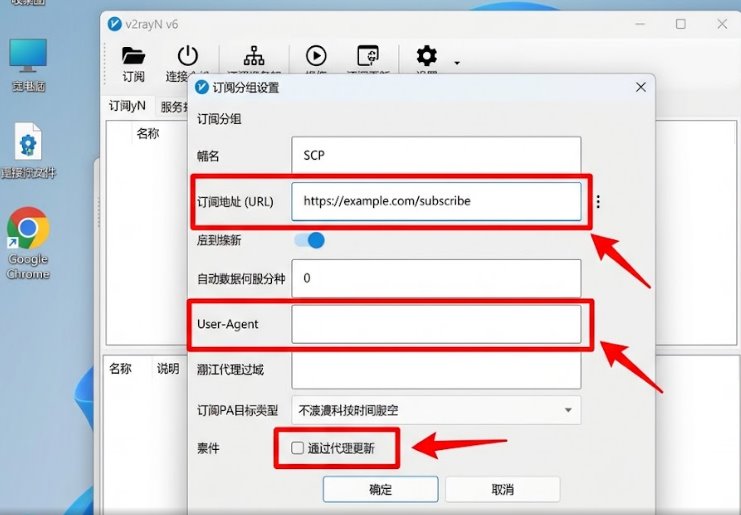
填入主流浏览器的 User-Agent,例如:
Mozilla/5.0 (Windows NT 10.0; Win64; x64) AppleWebKit/537.36 (KHTML, like Gecko) Chrome/128.0.0.0 Safari/537.36
或者通用的客户端标识:
v2rayN/7.8.2
点击确定保存,重新发起更新测试。
步骤 3:针对 GitHub 托管订阅配置国内加速镜像
如果你的订阅文件托管在 GitHub 的 raw 仓库或 gist 上,由于 raw.githubusercontent.com 的 DNS 污染,直连很难更新成功。
可以在订阅 URL 前面追加合法的公共反向代理前缀:
- 原链接:`https://raw.githubusercontent.com/username/repo/main/sub`
- 加速链接:`https://ghproxy.net/https://raw.githubusercontent.com/username/repo/main/sub`
修改订阅 URL 后保存更新,速度能提升数倍。
步骤 4:检查并关闭严格 SSL 证书吊销检查
有时局域网网关或杀毒软件劫持了 HTTPS 证书,导致 .NET 运行时直接阻断连接:
打开 Windows「控制面板」->「Internet 选项」。
切换至「高级」选项卡。
下滑找到「检查服务器证书吊销」和「检查发行者证书吊销」,暂时取消勾选。
点击应用保存。
三、常见问题(FAQ)
问:为什么每次更新订阅后,原本手写的别名备注都被冲掉了?
答:这是因为服务商在下发订阅数据时自带了节点备注。在「参数设置」->「基础设置」中,取消勾选“更新订阅时覆盖原有别名”,即可保留自己修改的节点备注名称。