一、使用场景与常规需求
很多用户把 v2rayN 作为日常办公和学习的常驻后台工具。如果在系统开机后需要手动去安装目录或者桌面双击运行,不仅繁琐,而且主窗口往往会弹在屏幕中央打断操作。理想的状态是电脑开机进入桌面后,v2rayN 已经在后台静默启动完毕,并在系统右下角托盘默默工作。
二、客户端内原生设置步骤
在大多数正常权限的 Windows 系统中,直接通过软件界面即可完成配置:
打开 v2rayN 主界面,点击顶部菜单栏的「设置」,选择「参数设置」。
保持在第一栏「基础设置」中,找到以下两项选项:
- 勾选「开机自动启动」:软件会自动向当前 Windows 用户的 Run 注册表键值写入启动项。
- 勾选「启动后最小化到任务栏」或「关闭时最小化到托盘」:勾选后,软件启动时不会弹出巨大的主窗口,而是直接缩进右下角小图标。
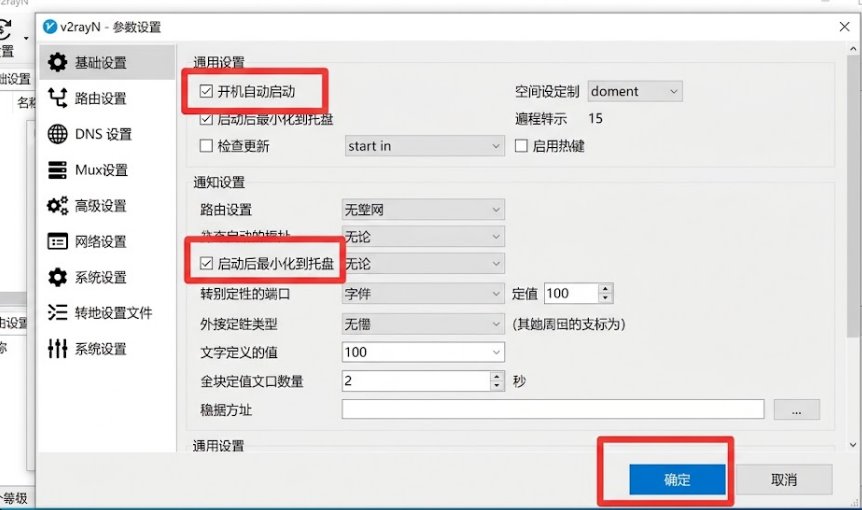
点击右下角「确定」保存设置。
完成上述设置后,可以重启电脑测试一次。如果开机后右下角顺利出现小图标且网络正常,说明配置成功。
三、开机依然不启动的三种排查与修复方法
部分用户反映明明在软件里打了勾,但重启电脑后没有任何反应,任务管理器里也没有任何进程。这通常由系统权限限制或杀毒软件清理引起。
方法一:检查任务管理器「启动应用」状态
在 Windows 10/11 中,系统级启动管理器拥有高于软件内部设置的优先级:
按快捷键 Ctrl + Shift + Esc 打开任务管理器。
点击左侧(或顶部)的「启动应用」选项卡。
在启动项列表中找到「v2rayN」。
观察其状态列。如果是「已禁用」,右键点击它并选择「启用」。
方法二:检查并手动修复 Windows Run 注册表项
有时因为系统清理软件误删,软件写入的注册表启动路径失效了。可以手动核对注册表:
按 Win + R 输入 regedit 打开注册表编辑器。
导航至路径:HKEY_CURRENT_USER\Software\Microsoft\Windows\CurrentVersion\Run
检查右侧面板是否存在名为 v2rayN 的字符串值。
如果不存在,在空白处右键选择「新建」->「字符串值」,命名为 v2rayN。
双击打开它,将数值数据设置为你电脑上 v2rayN.exe 的完整绝对路径(例如 D:\Software\v2rayN\v2rayN.exe)。
方法三:通过 Windows 计划任务实现最高权限自启(彻底杜绝拦截)
如果系统开启了较为严格的 UAC(用户账户控制),注册表自启项可能会被系统静默拦截。使用计划任务是最稳妥的方案:
按 Win + S 搜索并打开「任务计划程序」。
点击右侧「创建基本任务」,名称填写 v2rayN_AutoStart。
触发器选择「当用户登录时」。
操作选择「启动程序」,浏览选中你的 v2rayN.exe 程序文件。
创建完成后,在任务列表中双击该任务,切换到「常规」选项卡,勾选「使用最高权限运行」。这样每次开机登录时,系统就会直接以管理员特权静默调起客户端。
四、常见问题排查(FAQ)
问:开机自启后,为什么右下角托盘找不到图标?
答:Windows 默认会把不常用的图标收纳进折叠的小箭头中。点击托盘左侧的向上小箭头,如果看到 v2rayN 图标,用鼠标左键拖拽它出来放到外层常驻显示即可。
问:开机自启后提示找不到 core 内核?
答:检查快捷方式或自启项的“起始位置(Working Directory)”。如果起始位置为空,软件会在 System32 目录下寻找内核文件导致报错。确保快捷方式属性中的“起始位置”就是 v2rayN 所在的解压目录。